

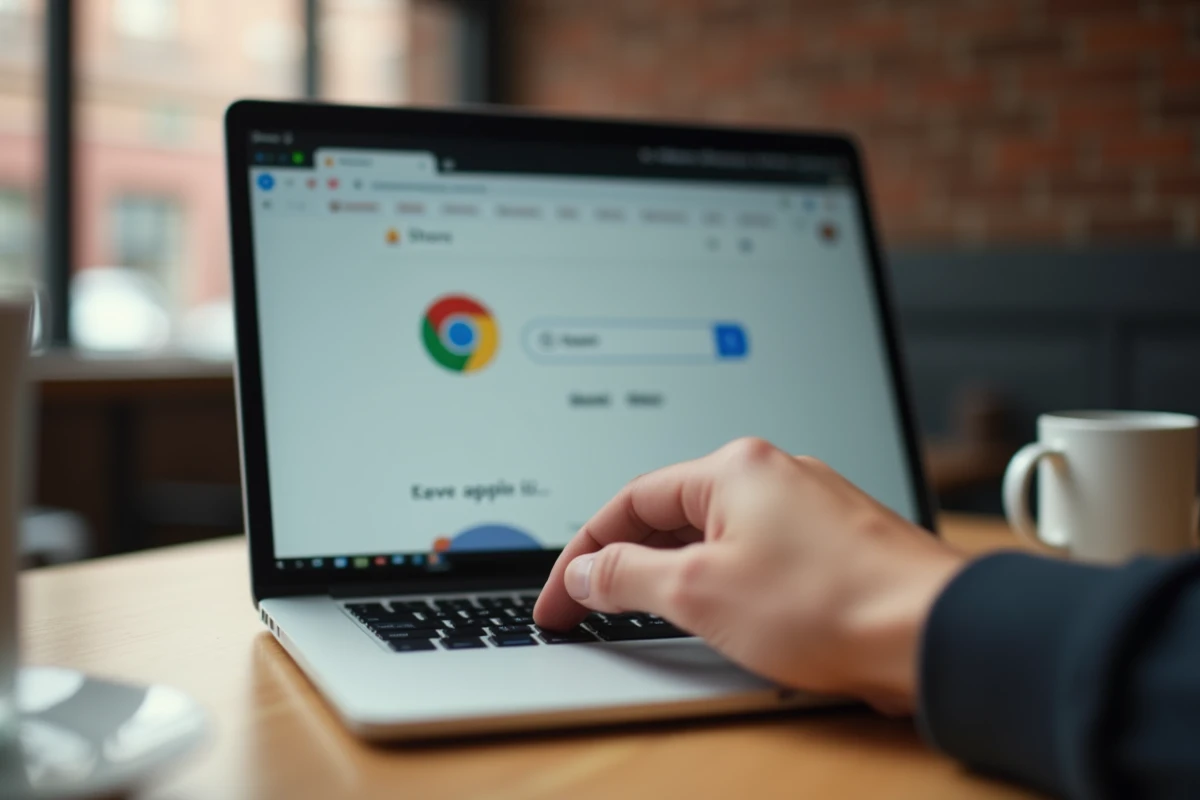
Le bouton Actualiser de Google Chrome est une icône en forme de flèche circulaire, située à gauche de la barre d’adresse sur ordinateur. Sa fonction est de recharger la page web affichée dans l’onglet actif. Depuis le redesign Chrome Refresh 2023 inspiré de Material You, cette icône a perdu en contraste et en taille, ce qui pousse de nombreux utilisateurs à la chercher alors qu’elle n’a pas bougé.
Redesign Material You sur desktop : pourquoi le bouton semble avoir disparu
Le problème ne vient pas d’un déplacement du bouton. Il vient d’un changement de style graphique. Avec l’adoption du thème Material You sur la version desktop de Chrome, Google a arrondi les onglets, réduit la taille des icônes et diminué le contraste visuel de la barre de navigation.
Le bouton Recharger reste positionné exactement au même endroit : entre la flèche « Précédent » et la barre d’adresse, en haut à gauche de la fenêtre. Sur un écran à haute résolution ou avec un thème clair, l’icône peut se confondre avec l’arrière-plan. Plusieurs signalements sur le forum d’aide Chrome et le bug tracker Chromium en 2024 et 2025 confirment une hausse des questions « où est passé le bouton Actualiser » directement liée à ce redesign.
Si le bouton vous paraît trop petit, une solution rapide consiste à modifier le niveau de zoom de l’interface Chrome. Dans les paramètres (chrome://settings/appearance), le curseur « Taille de la page » agrandit l’ensemble de l’interface, boutons compris.

Bouton Actualiser sur Chrome mobile : Android et iOS
Sur mobile, la situation diffère nettement du desktop. Chrome mobile n’affiche pas de bouton Actualiser permanent dans la barre de navigation inférieure.
Chrome Android
L’icône Actualiser apparaît dans la barre d’adresse en haut de l’écran, à condition que cette barre soit visible. Quand vous faites défiler la page vers le bas, la barre se masque automatiquement. L’accès principal à la fonction devient alors le geste pull-to-refresh : un glissement du doigt vers le bas depuis le haut de la page.
Ce geste est généralisé dans Chrome Android depuis plusieurs versions. Il fonctionne sur la majorité des sites, sauf ceux qui bloquent explicitement le scroll vertical au niveau de leur code.
Chrome iOS
Le fonctionnement est similaire. Le pull-to-refresh est le moyen principal de recharger une page. L’icône de rechargement reste accessible via le menu à trois points, mais elle n’est pas exposée en permanence dans la barre d’outils.
Raccourcis clavier pour actualiser une page Chrome
Le bouton graphique n’est qu’un des moyens de recharger une page. Les raccourcis clavier sont plus rapides et fonctionnent même si l’interface vous semble confuse après une mise à jour.
- Windows et Linux : appuyez sur F5 ou sur Ctrl + R pour un rechargement standard. Pour un rechargement complet (hard refresh) qui ignore le cache, maintenez Ctrl + Maj + R ou Ctrl + F5.
- Mac : Cmd + R recharge la page. Pour forcer le rechargement sans cache, utilisez Cmd + Maj + R, ou maintenez Maj enfoncée en cliquant sur le bouton Recharger.
- Chromebook : Ctrl + R fonctionne de la même manière que sur Windows. Le hard refresh s’obtient avec Ctrl + Maj + R.
La différence entre un rechargement standard et un hard refresh est technique. Le rechargement standard récupère les ressources en cache local (images, feuilles de style, scripts). Le hard refresh force le navigateur à tout retélécharger depuis le serveur, ce qui résout la plupart des problèmes d’affichage liés à un cache obsolète.
Rechargement automatique des onglets Chrome
Chrome dispose d’un mécanisme interne appelé « tab discarding » qui décharge les onglets inactifs pour libérer de la mémoire vive. Quand vous revenez sur un onglet déchargé, Chrome le recharge automatiquement. Ce rechargement n’est pas déclenché par le bouton Actualiser, mais par le gestionnaire de mémoire du navigateur.
Pour les utilisateurs qui souhaitent un rechargement automatique périodique d’un onglet (surveillance d’une page, suivi de stock), Chrome ne propose pas cette fonction nativement. Des extensions du Chrome Web Store permettent de définir un intervalle de rafraîchissement par onglet. Le terme à rechercher dans le store est « auto refresh » ou « tab reloader ».
Différence entre actualiser une page et mettre à jour Chrome
La confusion est fréquente. Actualiser une page (F5, bouton Recharger, pull-to-refresh) recharge le contenu affiché dans l’onglet. Mettre à jour Chrome désigne l’installation d’une nouvelle version du navigateur lui-même, accessible via le menu trois points, puis « Aide », puis « À propos de Google Chrome ».
Les deux actions n’ont aucun lien technique. Une page qui s’affiche mal ne sera pas corrigée par une mise à jour du navigateur (sauf bug de rendu connu), et inversement.
Hard refresh Chrome sur Windows et Mac : vider le cache d’une page
Le hard refresh est la manipulation la plus utile quand une page affiche un contenu ancien, des styles cassés ou un formulaire qui ne se soumet plus. Sur Windows, la combinaison Ctrl + Maj + R est la plus fiable. Sur Mac, Cmd + Maj + R produit le même résultat.
Une alternative consiste à ouvrir les outils de développement (F12 sur Windows, Cmd + Option + I sur Mac), puis à faire un clic droit sur le bouton Recharger. Un menu contextuel apparaît alors avec trois options :
- Rechargement normal (équivalent de F5)
- Rechargement forcé (hard refresh, ignore le cache)
- Vider le cache et effectuer un rechargement forcé (la méthode la plus complète, qui supprime aussi les ressources en mémoire du Service Worker)
Ce menu contextuel étendu n’est visible que lorsque les DevTools sont ouverts. C’est une fonctionnalité méconnue qui existait déjà dans les versions anciennes de Chrome et qui reste active aujourd’hui.
Le bouton Actualiser de Chrome n’a pas changé de place, ni sur desktop ni sur mobile. Ce qui a changé, c’est son apparence graphique sur ordinateur et son exposition sur mobile, où le geste pull-to-refresh l’a largement remplacé. Pour un contrôle précis du rechargement, les raccourcis clavier restent le moyen le plus fiable, indépendamment des évolutions de l’interface.