

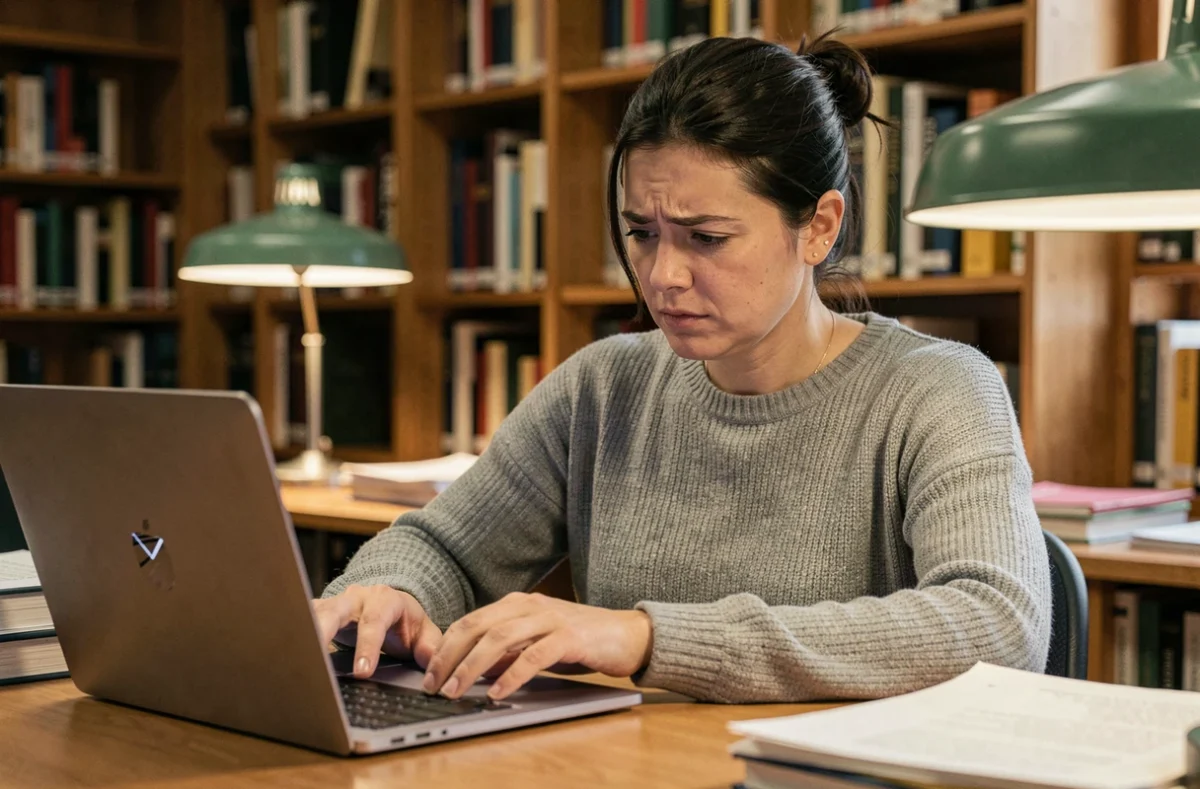
Les périodes de rentrée et d’examens à l’Université de Caen Normandie s’accompagnent régulièrement de plaintes sur la lenteur du webmail Unicaen. L’interface Zimbra met du temps à charger, les pièces jointes patinent, les dossiers refusent de s’ouvrir. Le réflexe courant consiste à incriminer le serveur ou la plateforme Zimbra elle-même. Les causes réelles se situent souvent ailleurs, du côté de la manière dont chaque utilisateur sollicite le service, en particulier depuis un smartphone.
Synchronisation mobile et surcharge du webmail Unicaen : le vrai goulot d’étranglement
La majorité des étudiants et du personnel configurent leur messagerie Unicaen sur leur téléphone via le protocole IMAP. Le problème survient quand le client mail du smartphone synchronise la totalité des dossiers : boîte de réception, archives, corbeille, spam, dossiers de cours. Chaque ouverture de l’application déclenche une requête vers le serveur Zimbra pour chaque dossier synchronisé.
Multipliez ce mécanisme par des milliers d’utilisateurs qui consultent leur boîte entre deux cours, et la charge sur le serveur grimpe de façon brutale. La lenteur perçue vient moins de Zimbra que d’un usage trop synchronisé et trop fréquent depuis des appareils mobiles.
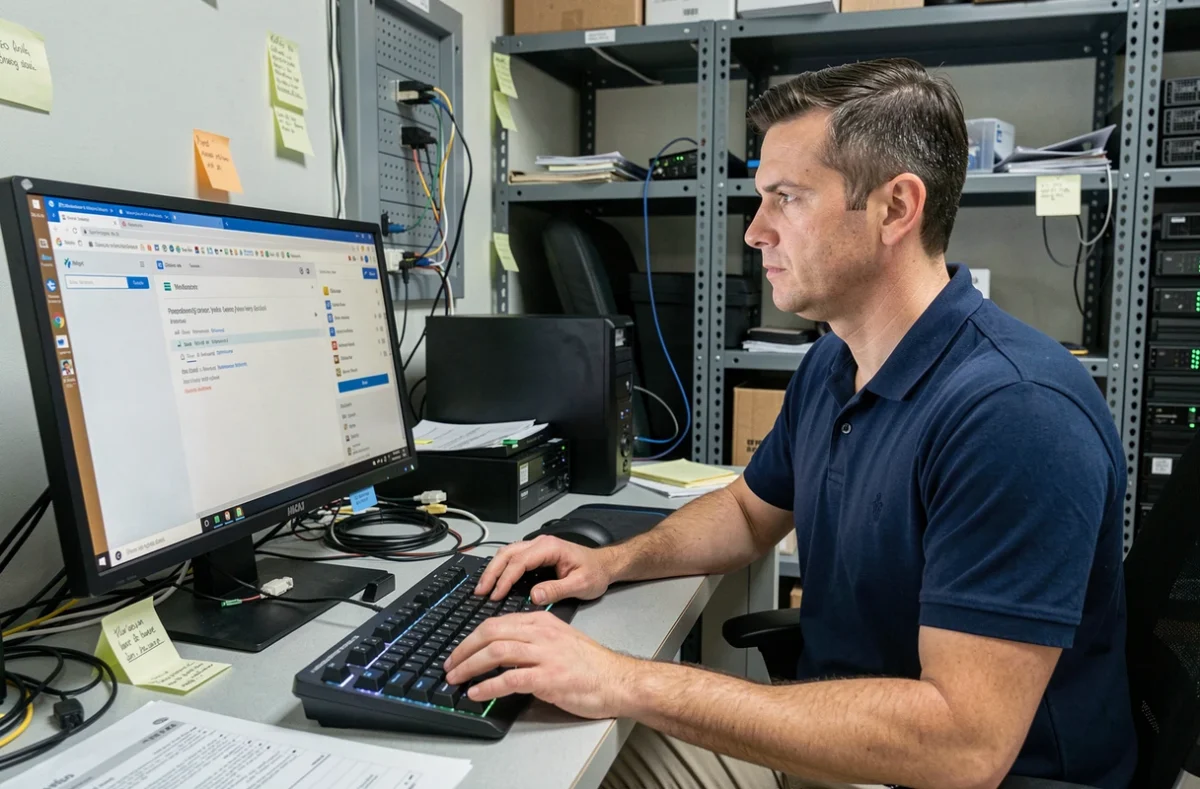
Les retours récents sur l’optimisation de Zimbra convergent sur un point : limiter la synchronisation IMAP aux seuls dossiers utiles réduit considérablement la charge. Concrètement, ne synchroniser que la boîte de réception et un ou deux dossiers de travail actifs suffit dans la plupart des cas. Les archives, la corbeille et le dossier spam n’ont pas besoin d’être téléchargés en permanence sur le téléphone.
Réglages IMAP à modifier sur mobile
Sur la plupart des clients mail Android ou iOS, un paramètre permet de choisir quels dossiers sont synchronisés. Désactiver la synchronisation des dossiers volumineux produit un effet immédiat : le temps de chargement diminue et les notifications arrivent plus vite pour les messages qui comptent.
- Dans les paramètres du compte IMAP, décocher la synchronisation des dossiers « Corbeille », « Spam » et « Archives » pour réduire le volume de données échangé à chaque connexion
- Régler la fréquence de synchronisation sur un intervalle raisonnable (toutes les quinze ou trente minutes) plutôt que le mode push permanent, qui maintient une connexion ouverte en continu
- Limiter le nombre de messages synchronisés par dossier aux plus récents, ce qui allège la mémoire de l’application et accélère l’affichage
Filtrage des messages Zimbra : trier en amont pour alléger la boîte
Une boîte de réception universitaire reçoit un flux constant de notifications : listes de diffusion, messages administratifs, alertes e-Campus, courriers de départements. Sans filtrage, tous ces messages s’empilent dans le même dossier. Le webmail Unicaen doit alors indexer et afficher des centaines, parfois des milliers de messages à chaque ouverture.
Le filtrage côté serveur est plus efficace que le filtrage côté client. Zimbra propose des filtres serveur (accessibles depuis l’interface web dans les préférences) qui trient les messages avant même qu’ils n’atteignent la boîte de réception. Le tri s’effectue directement sur le serveur, sans solliciter le navigateur ou le smartphone.
Filtrer par en-tête List-Id plutôt que par expéditeur
Les listes de diffusion universitaires (informations générales, annonces de département, newsletters de laboratoires) incluent un en-tête technique nommé List-Id. Créer un filtre serveur basé sur cet en-tête est plus fiable qu’un tri par adresse d’expéditeur ou par objet du message, car l’en-tête List-Id reste constant quelle que soit la personne qui poste sur la liste.
Dans Zimbra, cette opération se fait depuis Préférences, puis Filtres. On crée une règle qui redirige automatiquement les messages contenant un List-Id spécifique vers un sous-dossier dédié. La boîte de réception ne conserve alors que les messages individuels et les échanges directs.

Navigateur et cache : les facteurs locaux de ralentissement du webmail
Le webmail Unicaen fonctionne dans le navigateur. Or, un navigateur surchargé d’extensions, avec un cache saturé ou des onglets trop nombreux, dégrade l’expérience de manière significative. Zimbra utilise une interface web riche en JavaScript qui consomme de la mémoire vive. Sur un ordinateur ancien ou un portable d’entrée de gamme, cette consommation peut suffire à provoquer des ralentissements.
Vider le cache du navigateur et désactiver les extensions non nécessaires lors de l’utilisation du webmail sont deux actions simples qui changent la fluidité de navigation. Utiliser un navigateur à jour est un prérequis souvent négligé par les utilisateurs qui restent sur des versions anciennes.
Connexion réseau sur le campus
Le Wi-Fi universitaire partage la bande passante entre tous les appareils connectés. En période de forte affluence, la connexion se dégrade pour tout le monde. Si le webmail Unicaen semble lent uniquement sur le campus, le réseau local est probablement en cause plutôt que Zimbra. Basculer ponctuellement sur les données mobiles permet de vérifier si le problème vient du réseau ou du service lui-même.
Pièces jointes et quota de la messagerie universitaire Unicaen
Une boîte mail qui approche de son quota de stockage ralentit mécaniquement. Le serveur Zimbra met plus de temps à traiter les requêtes quand l’espace disponible est faible. Les pièces jointes volumineuses (présentations, PDF de cours, enregistrements) sont les premières responsables de la saturation.
- Télécharger localement les pièces jointes importantes puis supprimer les messages correspondants du serveur libère de l’espace sans perdre les fichiers
- Utiliser le service Unicloud de l’université pour le partage de documents lourds, plutôt que de les envoyer en pièce jointe par mail
- Vider régulièrement la corbeille et le dossier spam, qui comptent dans le quota total même quand on les oublie
Quand la boîte est saturée, Zimbra peut refuser de recevoir de nouveaux messages sans avertissement visible. Vérifier l’espace utilisé depuis l’interface web (en bas à gauche de l’écran) prend quelques secondes et évite de passer à côté d’un mail de convocation ou d’un résultat d’examen.
Les ralentissements du webmail Unicaen résultent rarement d’une défaillance de la plateforme Zimbra. Réduire le périmètre de synchronisation mobile, filtrer les listes de diffusion côté serveur et surveiller son quota de stockage suffisent, dans la plupart des cas, à retrouver une messagerie réactive. Ce sont des réglages ponctuels, à faire une seule fois, dont l’effet se ressent à chaque connexion.