

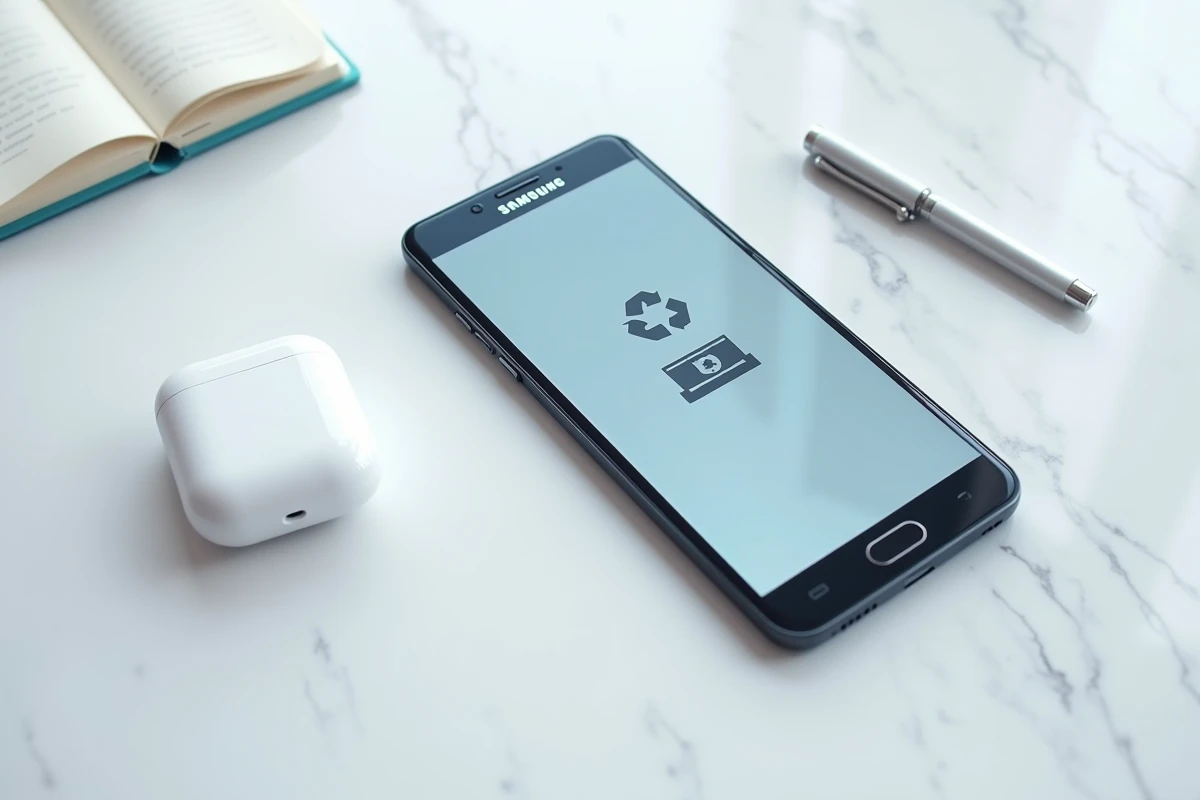
Vider la corbeille sur un téléphone Samsung ne se résume pas à un geste unique. Contrairement à un ordinateur, un Galaxy ne dispose pas d’une corbeille centralisée qui regroupe tous les fichiers supprimés. Chaque application (Galerie, Mes fichiers, Google Photos) gère sa propre corbeille, et ignorer l’une d’entre elles suffit à laisser des gigaoctets de données fantômes occuper le stockage.
Corbeilles multiples sur Samsung Galaxy : où se cache réellement l’espace perdu
Le malentendu le plus fréquent vient de là : vous videz la corbeille de la Galerie, puis constatez que la mémoire n’a presque pas bougé. La raison tient au fonctionnement cloisonné d’Android sur les appareils Samsung.
| Application | Emplacement de la corbeille | Durée de rétention | Types de fichiers concernés |
|---|---|---|---|
| Galerie Samsung | Galerie > Menu (trois points) > Corbeille | 30 jours | Photos, vidéos, captures d’écran |
| Google Photos | Google Photos > Bibliothèque > Corbeille | 30 jours (non sauvegardés) / 60 jours (sauvegardés) | Photos, vidéos synchronisées |
| Mes fichiers | Mes fichiers > Menu > Corbeille | 30 jours | Documents, APK, téléchargements, audio |
| Enregistreur vocal | Enregistreur vocal > Corbeille | 30 jours | Enregistrements audio |
Ce tableau montre qu’un seul nettoyage dans la Galerie ne couvre qu’une fraction des fichiers supprimés. Les documents PDF téléchargés, les enregistrements vocaux oubliés et les fichiers divers de Mes fichiers restent en attente dans leurs corbeilles respectives.

Pourquoi mon Samsung reste plein même après avoir vidé la corbeille
Vous avez vidé la corbeille de la Galerie, celle de Mes fichiers, et pourtant la jauge de stockage affiche toujours un niveau élevé. Plusieurs causes expliquent ce décalage persistant.
Le cache des applications absorbe l’espace libéré
Chaque application stocke des données temporaires (cache) qui peuvent peser lourd. Les réseaux sociaux, les navigateurs et les applications de streaming accumulent des fichiers de cache qui ne passent jamais par une corbeille. Il faut les purger séparément via Paramètres > Applications, puis sélectionner l’application et appuyer sur « Vider le cache ».
Une application désactivée peut masquer sa corbeille
Certains guides Samsung signalent un piège méconnu : une corbeille devient invisible si l’application d’origine est désactivée. Si vous avez désactivé l’application Galerie au profit de Google Photos, la corbeille de Galerie existe toujours avec son contenu, mais n’apparaît plus dans l’interface.
Pour la retrouver, rendez-vous dans Paramètres > Applications, recherchez « Galerie », réactivez-la temporairement, puis videz sa corbeille avant de la désactiver à nouveau si vous le souhaitez.
Les données système et le dossier « Autres »
Le poste « Autres » dans l’analyse du stockage Samsung regroupe les fichiers système, les données d’applications et des éléments que l’utilisateur ne peut pas toujours supprimer directement. Ce poste ne diminue pas en vidant les corbeilles, car il concerne des données actives, pas des fichiers supprimés en attente.
Vider toutes les corbeilles Samsung en une seule opération avec One UI 6
Sur les Galaxy récents équipés de One UI 6, Samsung a introduit une vue centralisée qui simplifie le processus. L’accès se fait par ce chemin :
- Ouvrez Paramètres > Entretien de l’appareil > Stockage
- Appuyez sur « Corbeille » pour afficher les fichiers supprimés regroupés par application
- Sélectionnez les éléments à supprimer définitivement ou appuyez sur « Tout supprimer »
Cette fonctionnalité évite de naviguer manuellement dans chaque application. En revanche, elle ne couvre pas les caches ni les données système, ce qui explique pourquoi elle ne libère parfois qu’une partie de l’espace attendu.
Si votre appareil ne propose pas cette option, c’est probablement que votre version de One UI est antérieure. Vérifiez dans Paramètres > Mise à jour logicielle si une mise à jour est disponible.
Libérer la mémoire Samsung au-delà de la corbeille
Vider les corbeilles constitue une première étape. Pour un nettoyage plus complet du stockage, plusieurs actions complémentaires font une différence mesurable.
- Supprimez les fichiers volumineux via Mes fichiers > Analyser le stockage, qui trie les fichiers par taille et identifie les doublons
- Désinstallez les applications inutilisées plutôt que de simplement les désactiver, car les données associées persistent même après désactivation
- Vérifiez le dossier DCIM/.thumbnails, qui stocke des miniatures de photos parfois volumineuses et se régénère automatiquement
- Transférez les fichiers lourds (vidéos, sauvegardes) vers une carte microSD ou un service cloud pour libérer le stockage interne
Le cache des applications de streaming peut occuper plusieurs gigaoctets à lui seul. Un nettoyage régulier de ce cache, tous les mois par exemple, évite que le stockage se remplisse à nouveau rapidement après un vidage de corbeille.
Corbeille Galerie Samsung et Google Photos : deux suppressions distinctes à ne pas confondre
Si vous utilisez à la fois la Galerie Samsung et Google Photos sur le même appareil, supprimer une photo dans l’une ne la supprime pas automatiquement dans l’autre. Les deux applications maintiennent des corbeilles séparées, et une photo peut exister en double (version locale dans Galerie, version synchronisée dans Google Photos).
Quand vous supprimez une photo depuis Google Photos, l’élément sauvegardé dans le cloud est placé en corbeille pour 60 jours. La version locale sur l’appareil peut subsister dans la Galerie Samsung. L’inverse est aussi vrai : effacer une photo dans la Galerie ne touche pas la copie cloud de Google Photos.
Pour un nettoyage efficace, videz systématiquement les deux corbeilles. Vérifiez aussi que la synchronisation Google Photos ne re-télécharge pas sur l’appareil des fichiers que vous pensiez avoir supprimés.
Le stockage d’un Samsung Galaxy se libère rarement avec un seul geste. La combinaison du vidage des corbeilles par application, de la purge du cache et du contrôle des fichiers volumineux via l’outil d’analyse de stockage reste la méthode la plus fiable pour récupérer durablement de l’espace sur votre appareil.