

Windows 7 n’est plus distribué par Microsoft depuis plusieurs années. L’ancienne page de téléchargement de l’ISO Windows 7 64bit redirige désormais vers des pages de cycle de vie produit, sans aucun formulaire de téléchargement. Pour créer une clé USB bootable en partant d’un fichier ISO hors ligne, il faut donc récupérer un média légitime, puis le préparer avec méthode, en tenant compte du fait que ce système ne reçoit plus aucun correctif de sécurité.
Vérifier l’intégrité d’un ISO Windows 7 64bit avant toute chose
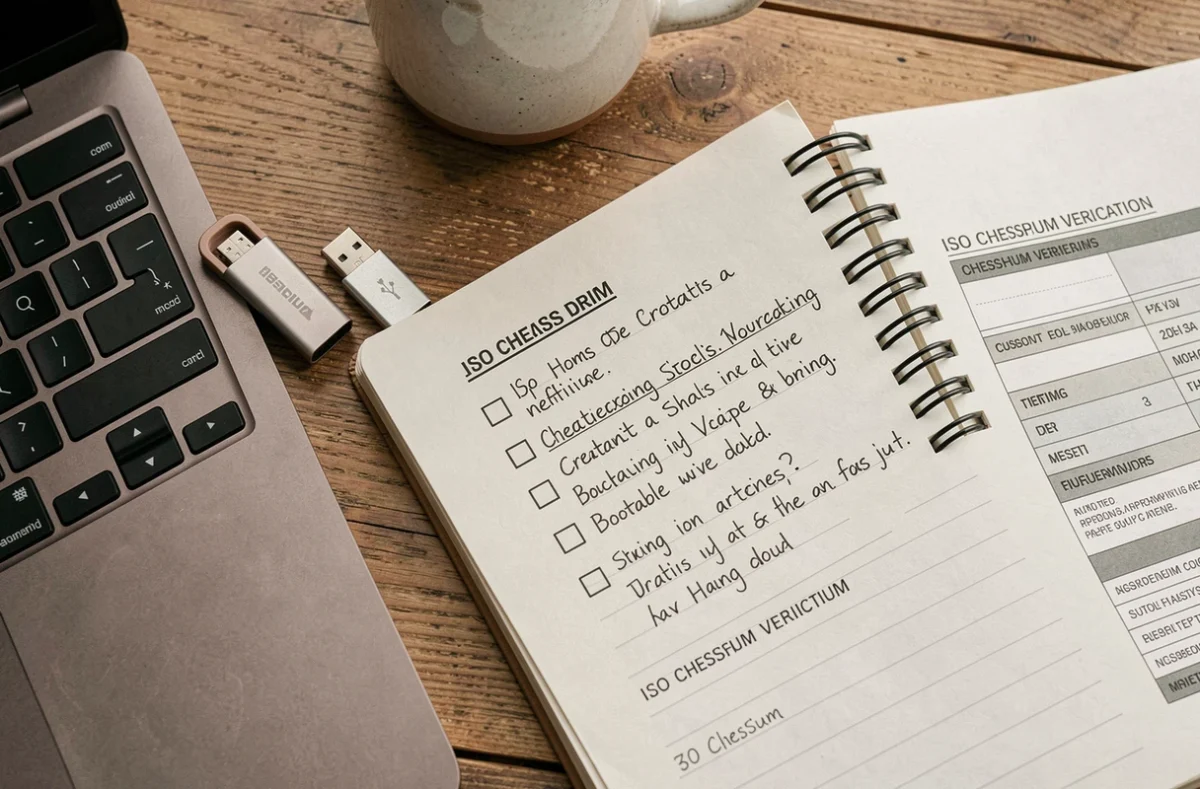
Vous avez déjà récupéré un fichier ISO depuis un DVD original, un portail de licences en volume ou un abonnement Visual Studio ? La première étape, avant même de toucher à une clé USB, consiste à vérifier le hash SHA-1 ou SHA-256 du fichier ISO. C’est ce qui garantit que le fichier n’a pas été modifié ou corrompu.
Sous Windows, ouvrez une invite de commandes et tapez :
certutil -hashfile C:\chemin\vers\windows7.iso SHA256
Comparez la valeur obtenue avec celle publiée par Microsoft sur les portails VLSC ou Visual Studio. Si les deux chaînes correspondent caractère par caractère, votre ISO est fiable. Si elles divergent, le fichier est altéré : ne l’utilisez pas.
Sous Linux, la commande équivalente est sha256sum. Quel que soit le système, cette vérification prend quelques secondes et vous évite d’installer un système compromis dès le départ.
Créer une clé USB bootable avec Rufus en mode hors ligne
Rufus est un utilitaire portable qui ne nécessite aucune installation. Vous le copiez sur le poste de travail, vous le lancez, et il fait le travail sans connexion internet. C’est un point qui compte quand l’objectif est justement de préparer un média d’installation hors ligne.
Choix du schéma de partition : MBR ou GPT
Avant de cliquer sur « Démarrer », Rufus vous demande de choisir un schéma de partition. Windows 7 64bit s’installe en mode BIOS classique (Legacy) avec un schéma MBR sur la grande majorité des machines concernées. Si votre carte mère prend en charge l’UEFI et que vous souhaitez démarrer en UEFI, sélectionnez GPT.
En cas de doute, le schéma MBR avec BIOS reste le choix le plus compatible pour Windows 7. Les machines de cette époque utilisaient rarement l’UEFI de manière native.
Paramètres Rufus pour un ISO Windows 7
- Système de fichiers : NTFS (obligatoire pour les fichiers de plus de 4 Go contenus dans certaines éditions)
- Type de démarrage : sélectionnez le fichier ISO Windows 7 64bit récupéré
- Taille de cluster : laissez la valeur par défaut, Rufus l’ajuste automatiquement
- Option d’image : « Installation Windows standard » (pas « Windows To Go »)
Rufus formate la clé USB, copie les fichiers et rend le support amorçable en une seule opération. Le processus dure généralement quelques minutes selon la vitesse de la clé.
Sécuriser un poste Windows 7 qui ne reçoit plus aucun correctif
Le programme Extended Security Updates pour Windows Embedded POSReady 7 a pris fin le 8 octobre 2024. Depuis cette date, aucun canal Microsoft officiel ne fournit de correctifs de sécurité pour une base Windows 7, y compris via les éditions embarquées. Un Windows 7 fraîchement réinstallé ne revient jamais à un état « supporté » au sens des mises à jour de sécurité.
Cela a des conséquences directes sur la façon dont vous devez utiliser ce poste après installation.
Isoler le poste du réseau principal
Les sources récentes sont claires : un poste Windows 7 réinstallé doit être tenu à l’écart du web et du réseau local principal. Concrètement, cela signifie :
- Interdire le partage de fichiers avec les autres machines du réseau
- Utiliser un proxy filtrant si un accès réseau minimal est nécessaire
- Dédier ce poste à un usage précis (logiciel métier, machine-outil, test) sans navigation internet
- Désactiver les services réseau inutiles dans la configuration Windows
Un Windows 7 connecté directement à internet sans correctifs est une porte ouverte. L’isolation réseau n’est pas une précaution excessive, c’est la condition minimale pour un usage raisonnable.

Configurer le pare-feu et un antivirus tiers
Le pare-feu intégré de Windows 7 reste fonctionnel après installation. Activez-le et bloquez toutes les connexions entrantes non sollicitées. Côté antivirus, Microsoft Security Essentials ne reçoit plus de mises à jour de définitions fiables pour cette plateforme. Tournez-vous vers un antivirus tiers qui maintient encore une compatibilité Windows 7, en vérifiant cette information sur le site de l’éditeur avant installation.
Sources légitimes pour obtenir un ISO Windows 7 en 2026
La page Microsoft Software Download dédiée à Windows 7 ne propose plus de formulaire ISO. Elle redirige vers des pages générales ou la documentation du cycle de vie du produit. Vous ne trouverez pas de téléchargement direct grand public chez Microsoft.
Les canaux encore valables pour obtenir un ISO Windows 7 64bit de manière légale sont limités :
- DVD d’installation original fourni avec la licence (OEM ou boîte)
- Image de récupération OEM du constructeur (Dell, HP, Lenovo, etc.)
- Portail de licences en volume Microsoft (VLSC) pour les organisations disposant d’un contrat actif
- Abonnement Visual Studio (anciennement MSDN) pour les développeurs
Télécharger un ISO depuis un site tiers non vérifié comporte un risque réel : fichier modifié, malware intégré, version non authentique. La vérification du hash décrite plus haut reste votre seul filet de sécurité si vous n’êtes pas certain de la provenance du fichier.
Ordre de démarrage BIOS et premier lancement depuis la clé USB
Une fois la clé USB prête, redémarrez le poste cible et accédez au BIOS ou au menu de démarrage (Boot Menu). La touche varie selon le constructeur : F2, F12, Suppr ou Echap sont les plus fréquentes. Sélectionnez la clé USB comme premier périphérique de démarrage.
Si le poste refuse de démarrer sur la clé, vérifiez que le mode de démarrage correspond au schéma de partition choisi dans Rufus. Un schéma MBR nécessite un démarrage Legacy/BIOS. Un schéma GPT nécessite l’UEFI. Une incohérence entre ces deux réglages empêche le démarrage sans afficher de message d’erreur explicite : le poste ignore simplement la clé USB.
L’installateur Windows 7 se lance ensuite normalement. Gardez votre clé de licence à portée de main, elle sera demandée pendant le processus d’installation. Après le premier démarrage, appliquez immédiatement les mesures d’isolation réseau avant toute connexion.