

Pour désactiver Microsoft Edge au démarrage de Windows, il faut agir sur quatre réglages distincts : l’entrée d’Edge dans les applications de démarrage, le Démarrage amélioré, l’exécution en arrière-plan d’Edge et la réouverture automatique des applications à la connexion. Couper un seul d’entre eux laisse souvent Edge revenir par une autre voie.
Ce guide traite ces quatre réglages sous Windows 10 et Windows 11, du plus simple au plus technique. Il ne cherche pas à désinstaller Edge, que Windows traite comme un composant du système.
Pourquoi Edge s’ouvre tout seul au démarrage de Windows
Edge peut se manifester de trois façons au démarrage : une fenêtre qui s’affiche, des pages qui se rouvrent, ou des processus qui tournent sans fenêtre visible. Chaque manifestation correspond à un réglage différent, d’où l’inefficacité d’une désactivation partielle.
Selon la documentation Microsoft, le Démarrage amélioré permet aux processus d’Edge de démarrer à l’ouverture de session et de repartir en arrière-plan après la fermeture de la dernière fenêtre. Le but est d’afficher le navigateur plus vite, au prix d’une mémoire occupée en permanence. Pour mieux situer ce que fait ce programme, un rappel sur le rôle d’un navigateur web aide à comprendre pourquoi il reste en mémoire.
Retirer Edge des applications de démarrage
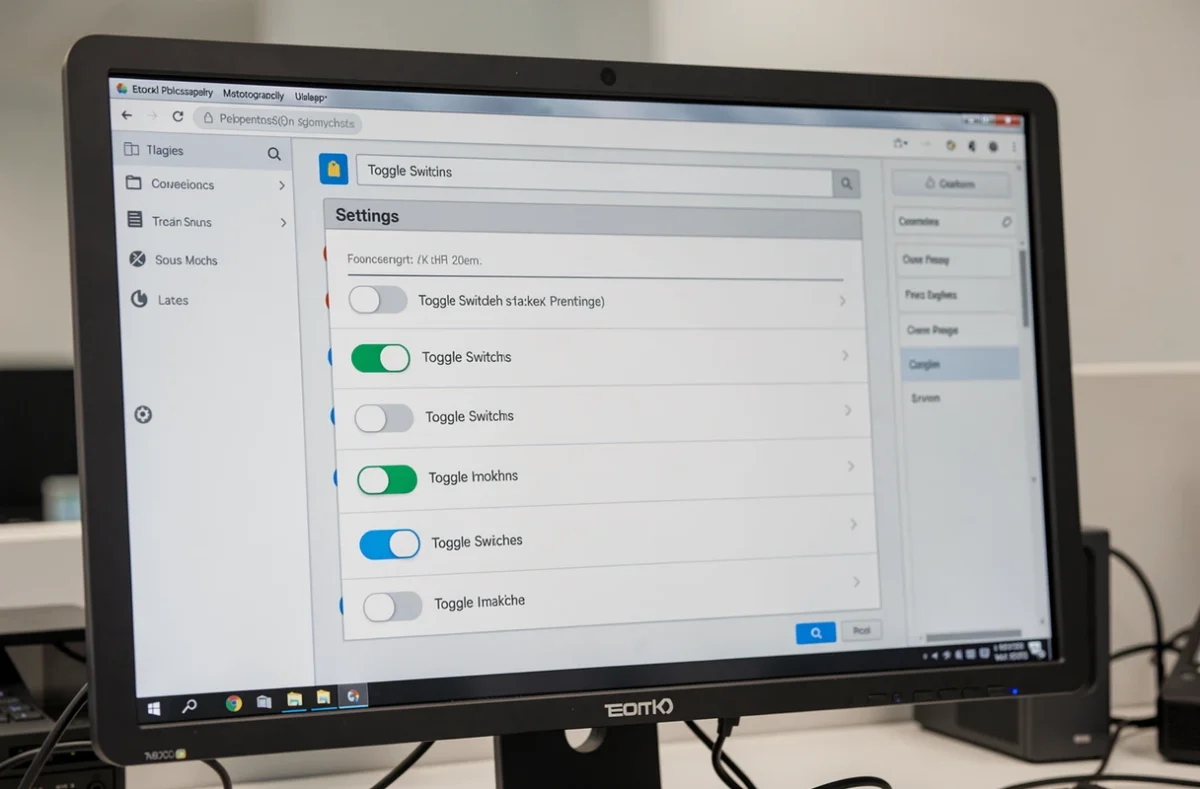
C’est le réglage le plus direct. Sous Windows 11, ouvrez Paramètres, Applications, Démarrage, repérez Microsoft Edge et passez son interrupteur sur Désactivé.
L’autre méthode passe par le Gestionnaire des tâches : clic droit sur le bouton Démarrer, Gestionnaire des tâches, onglet des applications de démarrage, puis sélection d’Edge et bouton Désactiver. Sous Windows 10, ces deux chemins existent également.
Un démarrage plus léger passe aussi par le matériel : un disque SSD pour accélérer le démarrage du PC réduit le temps d’attente, mais ne remplace pas le tri des applications lancées à l’ouverture de session.
Couper le Démarrage amélioré et l’exécution en arrière-plan
Ces deux réglages se trouvent dans Edge lui-même. Ouvrez la page edge://settings/system dans la barre d’adresse : la rubrique Système et performances regroupe le Démarrage amélioré et l’option qui poursuit l’exécution d’Edge en arrière-plan.
Désactivez les deux. Le second réglage correspond, dans la stratégie de groupe, à « Continue running background apps after Microsoft Edge closes » : tant qu’il est actif, Edge peut rester en tâche de fond, avec une icône dans la zone de notification de Windows qui permet de le fermer manuellement.
Si l’icône d’Edge reste visible dans la zone de notification après la fermeture des fenêtres, l’exécution en arrière-plan est encore active. Après avoir désactivé les deux interrupteurs, redémarrez le PC pour vérifier que plus aucune fenêtre ni icône d’Edge n’apparaît.
Le Démarrage amélioré et l’arrière-plan sont deux réglages séparés : le premier précharge Edge à la connexion, le second le maintient actif après la fermeture. Désactiver seulement l’un des deux laisse l’autre relancer des processus, ce qui explique qu’Edge semble parfois revenir malgré un réglage déjà modifié.
Empêcher Windows de rouvrir Edge à l’ouverture de session
Windows peut rouvrir à la connexion les applications qui étaient ouvertes à l’arrêt, dont Edge. Cette option se règle dans les options de connexion de Windows, rubrique Comptes : désactivez-y la reprise automatique des applications redémarrables.
Côté Edge, la restauration des onglets se contrôle dans la rubrique de démarrage des paramètres du navigateur : choisissez d’ouvrir une nouvelle page plutôt que de reprendre là où vous vous étiez arrêté.

Cette confusion est fréquente chez les utilisateurs qui confondent le système et ses logiciels, comme le montre la différence entre le système Windows et la suite Office : Windows gère l’ouverture de session, Edge gère ses propres onglets.
Sur un PC géré, passer par la stratégie de groupe ou le registre
Sur un poste administré, les réglages d’Edge peuvent être imposés par l’organisation et grisés dans les paramètres. Deux stratégies existent : StartupBoostEnabled, nommée « Enable startup boost » et rangée dans le modèle d’administration Microsoft Edge, rubrique Performance, et BackgroundModeEnabled, au niveau de la racine du même modèle.
Dans le registre, ces deux valeurs de type DWORD se placent sous SOFTWARE\Policies\Microsoft\Edge. La valeur 0 désactive la fonction, la valeur 1 l’active. Sauvegardez le registre avant toute modification : une erreur de clé peut gêner le système.
Sur un parc de machines, la stratégie présente un avantage : elle s’applique à tous les postes et résiste aux modifications faites par les utilisateurs, alors qu’un réglage manuel se refait poste par poste.
Edge revient après une mise à jour : que vérifier
Après une mise à jour de Windows ou d’Edge, repassez dans Paramètres, Applications, Démarrage, puis dans edge://settings/system. Si un réglage est revenu à son état d’origine, il suffit de le désactiver de nouveau.
Garder les mises à jour actives reste préférable, car elles corrigent aussi des failles : le guide sur la protection des dossiers sous Windows 10 montre pourquoi. Edge reste présent sur le disque, mais, une fois les quatre réglages coupés, il ne se lance plus tant que vous ne l’ouvrez pas vous-même.