

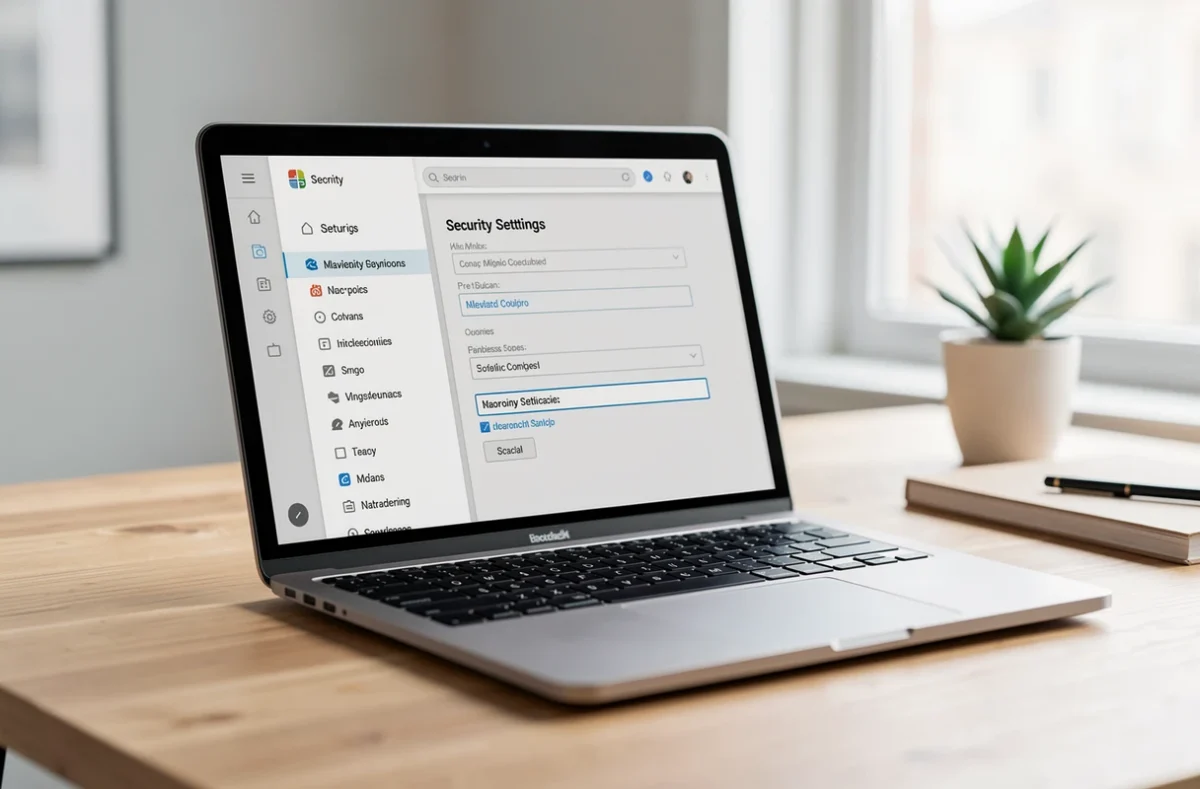
Pour limiter un ransomware sur Windows 10, la protection intégrée à Microsoft Defender s’appelle l’accès contrôlé aux dossiers. Elle est désactivée par défaut et empêche les programmes non approuvés de modifier vos documents, vos images et vos autres dossiers protégés.
Ce réglage ne remplace ni une sauvegarde ni les mises à jour de sécurité. Cet article détaille l’activation, les dossiers à ajouter, le déblocage d’une application légitime et la marche à suivre après une infection.
Accès contrôlé aux dossiers : ce que Windows 10 bloque
Le principe repose sur deux listes : des dossiers protégés et des applications approuvées. Quand un programme inconnu tente d’y modifier ou d’y supprimer un fichier, Windows bloque l’action et affiche une notification. C’est exactement le geste d’un rançongiciel qui chiffre vos fichiers un par un.
Par défaut, la protection couvre les dossiers Documents, Favoris, Musique, Images et Vidéos de chaque compte, ainsi que les dossiers publics. Cette liste n’est pas modifiable, mais vous pouvez en ajouter. Si vos dossiers sont synchronisés par OneDrive, c’est leur emplacement OneDrive qui est protégé.
Condition à connaître : Microsoft Defender doit être l’antivirus actif, avec la protection en temps réel activée. Avec un autre antivirus principal, la fonction ne tourne pas. La protection concerne le système lui-même, pas les fichiers d’une suite bureautique, comme l’explique cet article sur la différence entre Windows et Office.
Activer la protection contre les ransomwares sous Windows 10
Ouvrez Sécurité Windows, puis la section Protection contre les virus et menaces. Descendez jusqu’à la gestion de la protection contre les ransomwares et activez l’accès contrôlé aux dossiers avec l’interrupteur prévu.
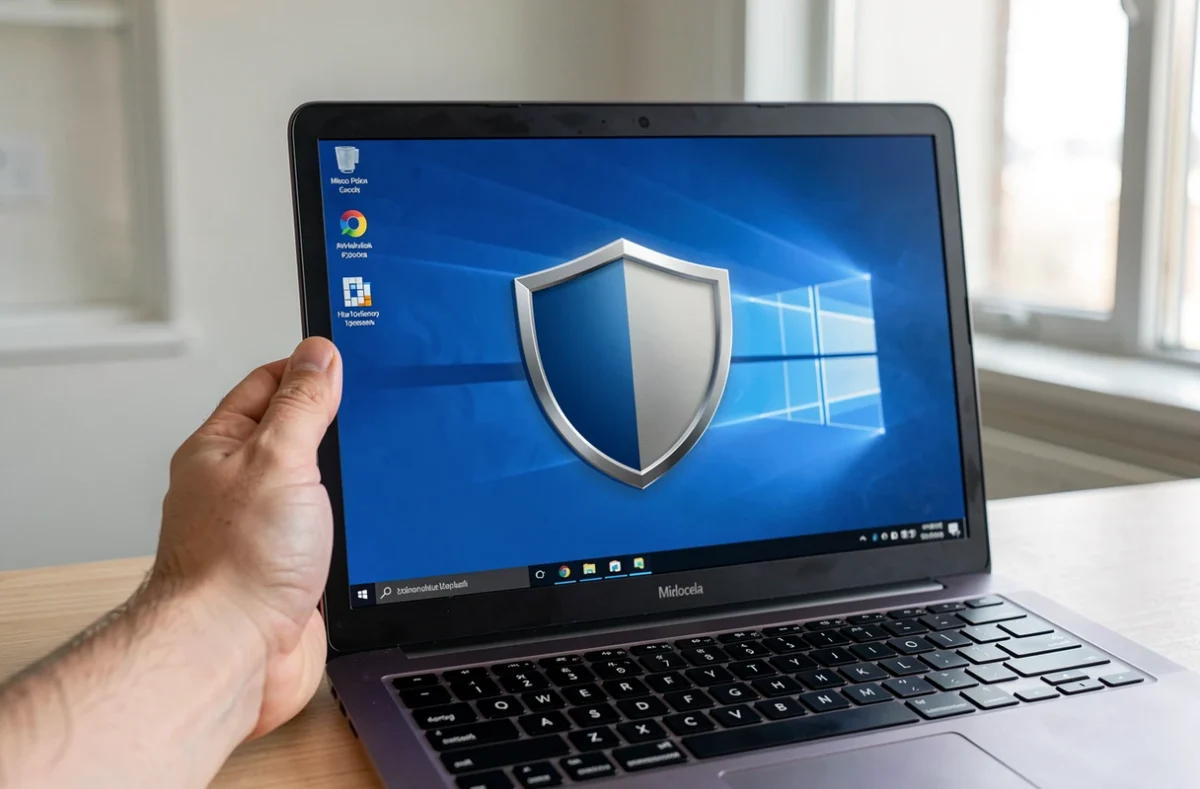
Une fois l’interrupteur actif, la liste des dossiers protégés apparaît en bas de la page. Vérifiez qu’elle contient bien vos dossiers habituels.
Microsoft recommande de commencer par le mode audit quand on craint de gêner certains logiciels : les tentatives sont enregistrées sans rien bloquer. Ce mode n’est toutefois pas proposé dans l’interface Sécurité Windows, il se règle par PowerShell ou une stratégie.
Ajouter un dossier et autoriser une application bloquée
Un disque secondaire ou un dossier de travail hors de Documents n’est pas couvert. Ajoutez-le dans les dossiers protégés : ses sous-dossiers le sont aussi. Les partages réseau et les lecteurs mappés sont acceptés, ce qui peut ralentir l’accès aux dossiers partagés.
Il arrive qu’un logiciel de confiance, un jeu qui enregistre ses parties dans Documents par exemple, soit refusé. Voici comment procéder :
- Consultez l’historique de protection de Sécurité Windows : chaque blocage y figure avec le nom du programme concerné.
- Autorisez l’application dans les réglages de l’accès contrôlé aux dossiers, en indiquant son emplacement exact. Un programme du même nom situé ailleurs reste bloqué.
- Relancez le logiciel : l’autorisation ne s’applique qu’au démarrage de l’application.
N’autorisez que ce que vous savez fiable. Defender approuve déjà seul la plupart des applications courantes, d’après leur réputation.
Sauvegarde hors ligne : récupérer ses fichiers sans payer
L’accès contrôlé aux dossiers réduit le risque, il ne le supprime pas. Seule une copie hors ligne de vos fichiers permet de repartir sans payer, quelle que soit l’attaque.
Un disque externe branché en permanence est chiffré avec le reste. Débranchez-le après chaque copie. Cybermalveillance.gouv.fr recommande d’ailleurs de déconnecter aussi les sauvegardes d’un réseau attaqué.
La synchronisation OneDrive des dossiers Documents, Images et Bureau apporte un contrôle de version, utile pour revenir à une version antérieure d’un fichier. Une synchronisation n’est pourtant pas une sauvegarde isolée : un fichier chiffré peut s’y répliquer. Gardez donc une copie débranchée en plus.
Windows 10 sans mises à jour : le risque que ce réglage ne couvre pas
Le support standard de Windows 10 est terminé. Des mises à jour de sécurité étendues existent pour les particuliers, mais pour une durée limitée et sous conditions fixées par Microsoft. Sans ces correctifs, les failles découvertes restent ouvertes, et l’accès contrôlé aux dossiers n’en protège pas le système.
Si votre PC est compatible, le passage à Windows 11 règle le problème à la source. Sinon, limitez les usages exposés : pas de navigation risquée depuis un compte administrateur, pas de pièces jointes douteuses, pas de logiciels piratés. Les sites de téléchargement sont une porte d’entrée fréquente des logiciels malveillants, comme le montre ce classement des sites de torrents français, à consulter pour en mesurer les risques.
Ransomware déjà actif : que faire des fichiers chiffrés
Si le message de rançon s’affiche, déconnectez le PC du réseau sans l’éteindre, sauf si le chiffrement est encore en cours. Déconnectez aussi les disques de sauvegarde, puis conservez le message de rançon et quelques fichiers chiffrés comme preuves.
Cybermalveillance.gouv.fr déconseille de payer : rien ne garantit de récupérer les données. Portez plainte avant de réinstaller, puis cherchez un outil de déchiffrement sur le site No More Ransom, proposé par Europol.
Réinstallez ensuite le système avant de restaurer vos fichiers depuis une sauvegarde saine, et changez les mots de passe concernés. Pour un poste professionnel ou une réinstallation délicate, une société de maintenance informatique peut nettoyer et remettre le poste en service.
Un fichier chiffré sans copie hors ligne reste souvent perdu : c’est la sauvegarde débranchée qui décide de la suite.