
Le cast d’écran via Chromecast repose sur le protocole Google Cast, embarqué dans Chrome et dans les appareils compatibles (Chromecast classique, Chromecast avec Google TV, Google TV Streamer 4K). La fonction ne nécessite aucun logiciel tiers sur PC : tout passe par le navigateur ou, pour un miroir intégral du bureau, par une option native de Chrome. Nous détaillons ici les points techniques que la documentation officielle survole.
Protocole Google Cast : contraintes réseau souvent sous-estimées
Le cast entre un PC et un Chromecast exige que les deux appareils soient connectés au même réseau Wi-Fi, sur le même sous-réseau. En pratique, beaucoup de box internet diffusent un SSID en 2,4 GHz et un autre en 5 GHz, parfois isolés l’un de l’autre. Si le PC est en 5 GHz et le Chromecast en 2,4 GHz avec isolation activée, le cast échoue silencieusement.
Sur les réseaux d’entreprise ou les configurations avec VLAN, le trafic mDNS (multicast DNS) utilisé par Google Cast pour la découverte d’appareils est souvent filtré. Nous recommandons de vérifier que le port UDP 5353 est ouvert et que le routeur autorise le trafic multicast entre les clients Wi-Fi.
Autre source de blocage fréquente : les VPN actifs sur le PC. Un tunnel VPN redirige le trafic réseau vers une interface virtuelle, rendant le Chromecast invisible pour Chrome. La solution consiste à configurer le VPN en split tunneling pour exclure le réseau local.
Caster un onglet Chrome vs diffuser l’écran entier du PC
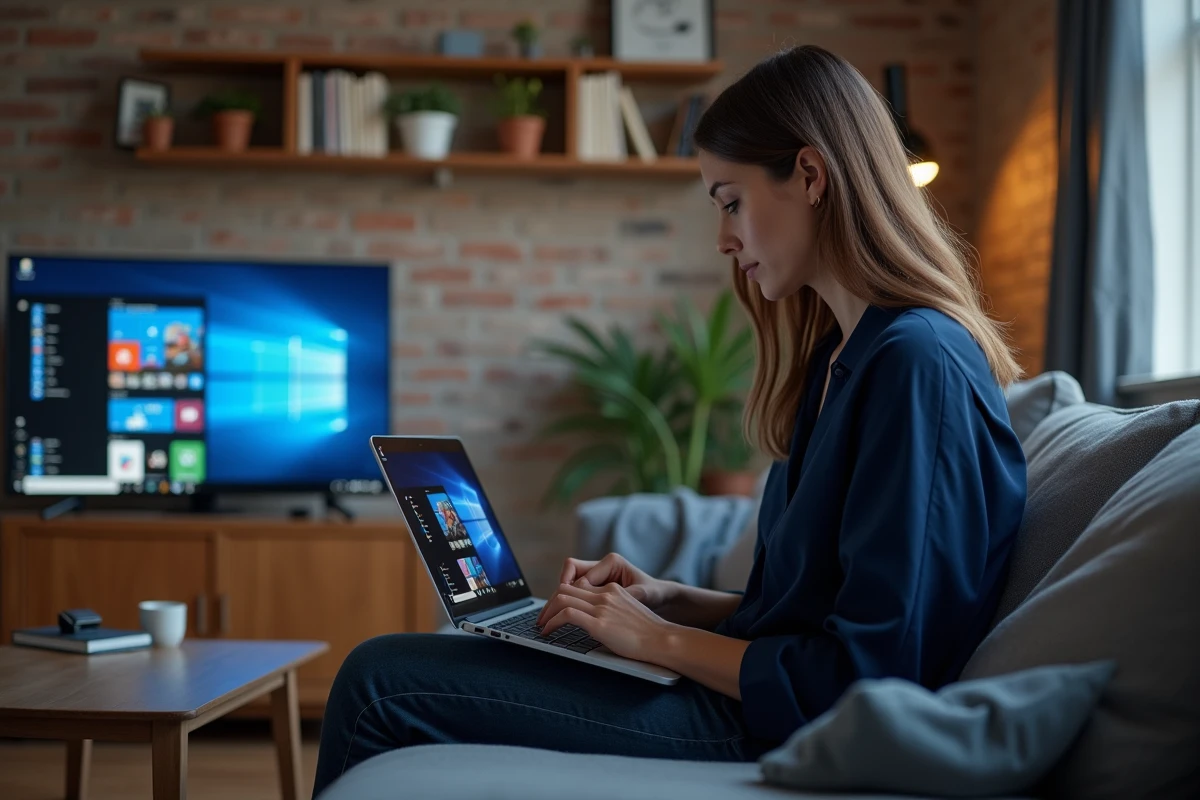
Chrome propose deux modes de cast distincts, accessibles depuis le menu trois points puis « Caster ». Le choix entre les deux a des implications directes sur la qualité et la latence.
Cast d’onglet
Le cast d’un onglet capture uniquement le contenu de cet onglet et le transmet au Chromecast via un flux vidéo compressé. L’audio de l’onglet est transmis simultanément. Ce mode convient aux pages web, aux présentations en ligne ou à la lecture de vidéos sur des sites qui ne supportent pas nativement Google Cast.
Certains plug-ins ne fonctionnent pas avec le cast d’onglet. Google mentionne explicitement Silverlight, QuickTime et VLC comme incompatibles. En pratique, la majorité des contenus HTML5 passent sans difficulté.
Cast du bureau (écran entier)
Le cast du bureau transmet tout ce qui s’affiche à l’écran, y compris les applications hors navigateur. Ce mode est plus gourmand : Chrome encode en temps réel l’intégralité du framebuffer, ce qui sollicite le CPU (ou le GPU si l’accélération matérielle est activée).
Un point souvent ignoré : l’audio du bureau n’est pas capturé par défaut sur tous les systèmes. Sous Windows, le son passe généralement via le loopback audio. Sous Linux, il faut parfois configurer PulseAudio ou PipeWire pour router la sortie audio vers le flux de cast.
- Cast d’onglet : latence modérée, audio de l’onglet transmis, idéal pour la lecture de contenus web
- Cast du bureau : capture globale, latence plus élevée, audio système variable selon l’OS
- Les deux modes utilisent un encodage vidéo dynamique qui adapte la qualité au débit Wi-Fi disponible
Résolution, framerate et latence du Chromecast en cast PC
Le cast d’écran via Chrome n’offre pas la même qualité qu’une connexion HDMI filaire. La résolution maximale du flux dépend de la bande passante Wi-Fi et de la capacité d’encodage du PC. Chrome ajuste dynamiquement la résolution et le framerate pour éviter les saccades.
Pour du contenu statique (présentations, documents, navigation web), le résultat est parfaitement lisible. Pour du jeu vidéo ou de la vidéo à haute fréquence d’images, la latence rend l’expérience inadaptée. Nous observons un décalage perceptible entre l’action sur le PC et son affichage sur la télé, ce qui exclut tout usage interactif exigeant.
Vérifiez que l’accélération matérielle est activée dans les paramètres de Chrome (chrome://settings puis « Système »). Sans elle, l’encodage du flux repose entièrement sur le CPU, ce qui peut provoquer des micro-freezes sur des machines modestes.
Chromecast et cast PC sous Linux : spécificités à connaître
Sur une distribution Linux, le cast fonctionne via Chrome (ou Chromium compilé avec les composants Google Cast). Les navigateurs alternatifs comme Firefox ne prennent pas en charge le protocole Google Cast nativement.
Le cast du bureau sous Linux dépend du serveur d’affichage utilisé. Sous Wayland, la capture d’écran par Chrome nécessite le portail XDG Desktop, qui doit être correctement configuré dans l’environnement de bureau. Sous X11, la capture fonctionne directement via XComposite.
Pour l’audio, PipeWire simplifie le routage par rapport à PulseAudio. Si le son ne passe pas lors du cast du bureau, créer un sink virtuel combinant la sortie audio et le moniteur de capture résout le problème dans la majorité des cas.
Dépannage Google Cast : les vérifications que Chrome ne signale pas
Quand Chrome n’affiche aucun appareil dans la liste de cast, le problème vient rarement du Chromecast lui-même. Voici les points à contrôler en priorité :
- Le pare-feu du PC bloque les ports utilisés par Google Cast (UDP 5353 pour mDNS, TCP 8008 et 8009 pour le contrôle)
- Le routeur a activé l’isolation des clients Wi-Fi (option « AP Isolation » ou « Client Isolation »), empêchant toute communication directe entre appareils
- Chrome n’est pas à jour : la fonction cast évolue avec les versions du navigateur, et certaines régressions apparaissent ponctuellement
- Un proxy réseau intercepte le trafic et bloque les requêtes multicast
Un redémarrage du Chromecast ne résout le problème que s’il s’agit d’un gel logiciel. Dans la plupart des cas, le blocage est côté réseau ou côté PC. Nous recommandons de tester le cast depuis un autre appareil (un téléphone Android par exemple) pour isoler la source du problème.
Le cast d’écran PC via Chromecast reste une solution sans fil pratique pour la projection de contenus non interactifs. Pour un affichage permanent ou un usage nécessitant une latence minimale, un câble HDMI reste techniquement supérieur. Le Chromecast excelle comme passerelle de diffusion ponctuelle, à condition que la configuration réseau soit maîtrisée.