

Le format A4 mesure 21 x 29,7 cm. En graphisme numérique, ces centimètres ne servent à rien tant qu’ils ne sont pas convertis en pixels, et cette conversion dépend d’un seul paramètre : la résolution en DPI (dots per inch, soit points par pouce). Comprendre ce mécanisme évite de créer un visuel flou à l’impression ou inutilement lourd pour le web.
DPI et pixels : le lien entre taille physique et taille numérique
Un pixel n’a pas de dimension fixe dans le monde réel. Sa taille physique dépend de la densité à laquelle il sera imprimé ou affiché. C’est le DPI qui fait le lien : il indique combien de pixels tiennent dans un pouce (2,54 cm).
Pour convertir une mesure en centimètres vers des pixels, la formule est simple : divisez la dimension en centimètres par 2,54 pour obtenir des pouces, puis multipliez par la valeur DPI choisie. Appliquée au format A4 :
- Largeur : 21 cm / 2,54 = 8,27 pouces. A 300 DPI : 8,27 x 300 = 2481 pixels.
- Hauteur : 29,7 cm / 2,54 = 11,69 pouces. A 300 DPI : 11,69 x 300 = 3507 pixels.
- Le résultat varie selon les arrondis : certains outils affichent 2480 x 3508 px, d’autres 2481 x 3507 px. L’écart d’un ou deux pixels vient uniquement de la méthode d’arrondi et n’a aucune incidence sur la qualité du document.
Cette petite différence perturbe souvent les débutants qui comparent plusieurs sources. Aucune des deux valeurs n’est fausse : un écart de un à deux pixels est normal et négligeable.

Taille A4 en pixel selon la résolution : 72, 150 et 300 DPI
Le choix du DPI dépend de la destination finale du document. Trois paliers reviennent constamment dans la pratique graphique.
72 DPI : affichage écran
A 72 DPI, un A4 fait environ 595 x 842 pixels. C’est la résolution historique des écrans. Elle convient pour un document destiné uniquement à la lecture sur moniteur, un PDF consulté en ligne ou une maquette web rapide. En revanche, imprimer un fichier conçu à 72 DPI sur papier A4 produit une image visiblement pixelisée.
150 DPI : compromis poids/qualité
A 150 DPI, le A4 atteint environ 1240 x 1754 pixels. C’est un entre-deux utile pour les épreuves de relecture, les documents internes ou les impressions où la finesse du détail compte peu. Le fichier reste léger, ce qui accélère les échanges par courriel.
300 DPI : standard d’impression professionnelle
A 300 DPI, le A4 se traduit par environ 2480 x 3508 pixels. C’est le seuil reconnu comme standard pour une impression de qualité. BeFunky rappelle que 300 DPI reste la référence pour une image imprimée de haute qualité. Flyers, brochures, affiches de petit format, livres photo : tout document destiné à l’impression physique devrait partir de cette base.
Fond perdu : pourquoi ajouter des pixels au format A4
Quand un visuel A4 est envoyé chez un imprimeur, le fichier ne mesure pas exactement 2480 x 3508 pixels. Les guides de conception de flyers recommandent d’ajouter un fond perdu (bleed en anglais), c’est-à-dire une marge supplémentaire autour du document, généralement de 3 mm de chaque côté.
Ces 3 mm servent à compenser les légères variations de coupe. Sans fond perdu, un décalage de coupe d’un demi-millimètre laisse apparaître un liseré blanc sur le bord de la page. Avec le fond perdu, l’image dépasse volontairement la zone de coupe, et le résultat reste propre.
A 300 DPI, 3 mm correspondent à environ 35 pixels. Le fichier A4 avec fond perdu passe donc à environ 2550 x 3578 pixels. Dans la plupart des logiciels de mise en page (Canva, InDesign, Affinity Publisher), l’option de fond perdu se règle directement à la création du document.
Quand le fond perdu est inutile
Si le visuel comporte une bordure blanche ou si le fond de page est blanc, le fond perdu n’apporte rien. Il est aussi superflu pour les documents destinés uniquement à l’écran.
Configurer un document A4 en pixels dans un logiciel graphique
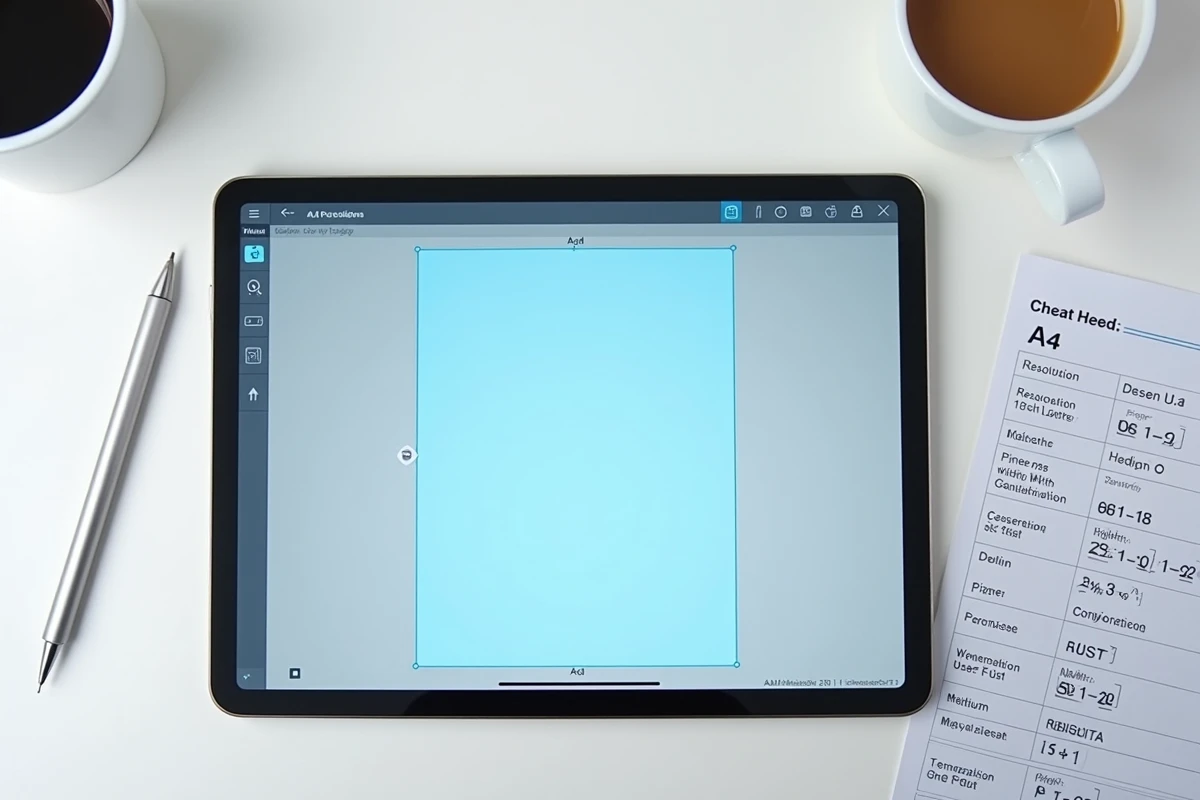
La plupart des logiciels de graphisme permettent de créer un document directement en centimètres, en gérant la résolution en interne. Mieux vaut saisir 21 x 29,7 cm à 300 DPI que taper manuellement les pixels : le logiciel fera le calcul exact et choisira ses propres arrondis, cohérents avec son moteur de rendu.
Dans Photoshop, Canva, GIMP ou Krita, la procédure suit le même principe :
- Créez un nouveau document et sélectionnez « centimètres » comme unité de mesure.
- Entrez 21 en largeur et 29,7 en hauteur pour un format portrait (inversez pour un paysage).
- Réglez la résolution sur 300 pixels/pouce pour l’impression, ou 72 pixels/pouce pour un usage écran uniquement.
- Si votre imprimeur demande un fond perdu, ajoutez 6 mm à chaque dimension (3 mm de chaque côté), soit 21,6 x 30,3 cm.
Si le logiciel n’accepte que des pixels, entrez directement 2480 x 3508 pour un A4 impression standard, ou 595 x 842 pour un A4 écran.
Erreurs fréquentes des débutants avec la taille A4 en pixel
Travailler à 72 DPI puis vouloir imprimer reste le piège le plus courant. L’image semble nette à l’écran parce que le moniteur affiche les pixels à sa propre densité, bien supérieure à 72 DPI sur les écrans récents. Mais à l’impression, chaque pixel occupe une surface visible, et le résultat paraît flou.
Augmenter le DPI après coup ne crée pas de détail supplémentaire. Passer un fichier de 72 à 300 DPI dans Photoshop sans cocher « rééchantillonnage » ne change que la taille d’impression, pas le nombre de pixels. Avec rééchantillonnage, le logiciel invente des pixels par interpolation, ce qui donne un rendu lissé mais pas net.
L’autre erreur fréquente consiste à confondre le format d’export (JPEG, PNG, PDF) avec la résolution. Un fichier JPEG peut être à 72 ou à 300 DPI, le format ne dit rien sur la résolution. C’est le nombre total de pixels qui compte : un JPEG de 2480 x 3508 px s’imprimera correctement en A4, quel que soit le DPI inscrit dans ses métadonnées, tant que l’imprimeur cale le format sur A4.
Retenir la valeur 2480 x 3508 pixels à 300 DPI pour un A4 destiné à l’impression couvre la grande majorité des besoins. Pour un usage écran, 595 x 842 pixels suffisent. Le reste est affaire d’arrondis.